Showing posts with label iOS. Show all posts

Cara Update Ke iOS 11

Setelah serangkaian rilis beta, akhirnya Apple merilis iOS 11 untuk iPhone, iPads dan iPod. Apple membawa update untuk sebagian besar jajaran-jaran perangkatnya yang lebih tua sehingga Anda dapat menikmati fitur-fitur baru seperti ARKit dan fitur kamera yang lebih baik tanpa harus mengosongkan kantong untuk membeli iPhone 8 baru, iPhone 8 Plus atau iPhone X.

Catatan bagi yang mencari cara update ke iOS 11 adalah bahwa pembaruan iOS untuk pertama kalinya hanya bekerja pada perangkat 64-bit. Ini berarti bahwa jika perangkat iPhone anda menggunakan iOS 32-bit tidak dapat menikmati update ke iOS 11. Perangkat apa saja yang dapat di upgrade ke iOS 11 ? Berikut disajikan produk Apple apa saja yang dapat di update ke iOS 11

Apa Itu Aplikasi KODI ?

Bingung mencari media player yang free dan open source yang bisa Anda gunakan untuk mendengarkan musik, radio, menonton TV, menonton koleksi langganan visual digital dimanapun Anda Berada ?

Apabila Anda menginginkan untuk menikmati conten digital dimanapun kalian berada jangan lupa untuk menginstall aplikasi kodi pada sistem operasi yang Anda gunakan saat ini. Lalu apa aplikasi kodi tersebut ?

Cara Mengembalikan Desktop Dan Dokkumen Setelah Menonaktifkan Sync di MacOS Sierra

Apakah sobat Baweh belajar menulis online termasuk salah satu pemilik MacOS Sierra ? Kalau sobat salah satu fans Apple tentu sudah mengenal tentang layanan iCloud Apple. Namun bagi sobat yang belum mengenal apa itu iCloud Drive, berikut gambaran sekilas tentang apa yang dimaksud iCloud Drive.

Google memiliki layanan penyimpanan online yang disebut dengan Google Drive, Microsoft memiliki layanan onedrive, Ubuntu memiliki layanan pengimpanan online yang disebut Ubuntu One, demikian juga Apple memiliki layanan penyimpanan online yang disebut iCloud. Apa fungsi iCloud Drive tersebut ?

Tawaran Bug Bounty One Day Exploit Hingga $1.5M

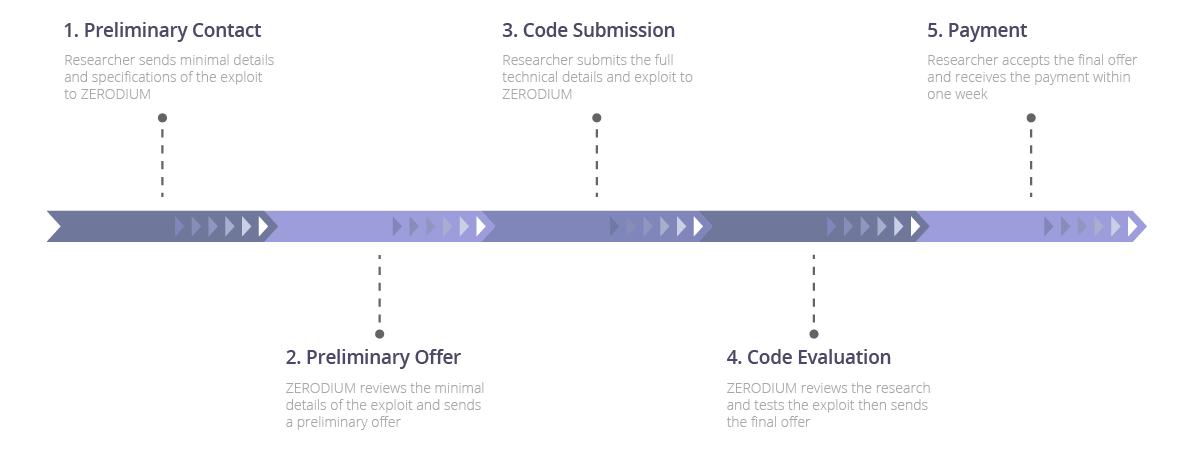
Gambar : Zerodium
Hai Baweh online ga salah tulis itu bayaran bug bounty One-Day Exploit hingga $1.5M ?. Tidak, saya tidak salah ketik tentang besarnya hadiah yang bisa kalian bawa pulang apabila berhasil mengeksploitasi sistem operasi iOS 10. Program bug bounty one-day-exploit ini diselenggarakan oleh perusahaan informasi keamanan amerika yaitu Zerodium.

Zerodium menawarkan bayaran hingga $1.5M bagi exploitasi orisinil dan kerentanan yang belum pernah dilaporkan sebelumnya dengan memberitahukan secara detail terhadap sistem operasi, software dan atau perangkat.

Didirikan pada tahun 2015 lalu, bisnis utama perusahaan Zerodium berfokus pada perolehan kerentanan zero-day dan eksploitasi dan menciptakan langkah-langkah keamanan pelindung dan rekomendasi untuk mereka. Informasi pada kerentanan dan langkah-langkah perlindungan yang sesuai kemudian akan dilaporkan ke klien zerodium, yang sebagian besar perusahaan-perusahaan multi-nasional dalam sektor teknologi, keuangan dan pertahanan.

Zerp-Day exploit program yang bisa diajukan ke Zerodium untuk diakuisisi dan diberi imbalan dari Zerodium mencakup apa pun dari phpBB sampai iOS dengan berbagai tingkat pembayaran.

Zero-Day Exploit pada Windows, MacOS, dan Linux yang dapat menerima hingga $30.000. Exploitasi untuk Android hingga $200.000.

Pelaporan One-Day Exploit untuk browser seperti Chrome, Internet Explorer, Edge dan Safari dapat memperoleh bayaran hingga $80.000.

Setiap akuisisi yang diterima dan disetujui Zerodium dibayarkan secara langsung lewat transfer Bank. Zerodium juga bisa menambahkan bonus tambahan dalam kurun waktu tertentu apabila exploitasi One-Day tersebut layak mendapatkan bonux.

Zerodium melaporkan bahwa dalam kurun waktu 12 bulan terakhir telah menghabiskan dana $6.5 M untuk membayar mereka yang berhasil mengeksploitasi keamanan dan kerentanan sistem operasi, software dan device. Bayaran paling banyak untuk pembayaran iOS dan Android. Bagaimana cara mengikuti bug bounty Zerodium tersebut ?

Cara Disable Autoplay Video Facebook Dan Twitter

Bagi pengguna interneta yang berlangganan internet tanpa batas tentu hal ini menguntungkan karena mereka tidak perlu klak klik untuk menonton video di Facebook dan Twitter. Namun bagi pengguna yang mendapatkan kuota terbatas tentu fasilitas disable autoplay video facebook dan twitter sangat berguna bagi mereka. Pada kesempatan ini baweh online akan berbagi cara disable autoplay video di facebook dan twitter untuk android, iOS dan Desktop.

Cara Disable autoplay video facebook dan twitter untuk Android
Cara menonaktifkan auoplay video di facebook dan twitter untuk Android pengguna harus masuk ke menu 'settings' ->video play automatically'-> munculah opsi untuk menonaktifkan autoplay video atau tidak. Karena kita hendak menonaktifkan fitur autoplay video maka pilihlah untuk menonaktifkannya/ mengaktifkan ketika berada di jaringan WiFi. Berikut gambarannya
Bagi pengguna twitter android juga bisa menoaktifkan autoplay video twitter di android dengan cara mengakses 'settings' pilih 'general' lalu pilih 'video autoplay'. Pilih 'off' atau 'wifi only'


Cara disable autoplay video facebook dan twitter untuk pengguna iOS
Cara menonaktifkan fitur autoplay video di iOS yaitu dengan cara membuka aplikasi facebook untuk iOS, lalu pilih 'settings', lalu pilih 'Account settings'. Maka akn muncul pilihan 'videos and Photos' lalu pilih menu 'auto-play'.

Dari autoplay video and photo iOS, pengguna bisa menonaktifkan fitur tersebut dengan berbagai pilihan seperti smart auto-play, use cellular data and wifi, use wi-fi only, dan never play videos automatically.

Bagi pengguna aplikasi twitter untuk iOS dapat menonaktifkan autoplay video twitter dengan cara mengakses fitur 'settings'->Accounts->Video Autoplay. Maka akan keluar berbagai opsi untuk mengakses/menonaktifkan autoplay video twitter seperti facebook diatas.

Cara disable autoplay video untuk desktop
Bagi pengguna yang mengakses Facebook dan Twitter lewat desktop dapat menonaktifkan video autoplay Facebook dan Twitter dengan mengikuti langkah-langkah menonaktifkan video autoplay untuk desktop sebagai berikut;

Bagi pengguna Facebook silahkan buka situs Facebook, lalu memonaktifkan autoplay video facebook dari menu 'settings' setelah itu pilih 'videos' dan pilih 'off' di menu autoplay videos.

Sedang sobat yang mengakses twitter dari desktop dapat menonaktifkan autoplay video dengan cara buka situs twitter, lalu masuk ke menu 'settings' lalu pilih 'videos' dan pilih 'off' di menu autoplay videos.
Itulah sob cara disable autoplay video facebook dan twitter baik ketika diakses menggunakan smartphone Android, iOS, dan desktop.

Sumber : Liputan6